

개발 경험 제로에서 앱 스토어 1위 앱을 출시하기까지!
코딩 한 줄 몰랐던 평범한 사람의 앱 개발 경험을 담았다!
이제는 개발 지식이 없어도 생성형 AI를 활용해 자신만의 앱을 만들 수 있는 시대다. 중요한 것은 코드를 직접 작성하는 능력이 아니라, 아이디어를 구체화하고 AI에게 원하는 작업을 정확하게 요청하는 것이다. 『바이브 코딩 도전기: 내가 쓰려고 만든 앱이 앱 스토어 1위까지』는 코딩 경험이 전혀 없던 저자가 클로드 코드를 활용해 앱을 만들고 출시하기까지의 경험을 담은 실전 입문서다. 외과 전문의 출신인 저자는 아이와 보낸 일상을 기록하고 싶다는 생각에서 출발해 앱 ‘Pieceful(피스풀)’을 개발했고, 이 앱은 실제로 앱 스토어 라이프스타일 유료 앱 1위에 올랐다. 이 책은 저자가 직접 겪은 시행착오와 해결 과정을 바탕으로, 아이디어를 기획서로 구체화하고 AI와 함께 앱을 개발해 출시하는 전 과정을 소개한다.
이 책에서는 음식 사진을 맛집 기록으로 바꾸는 ‘마이 맛집 아카이브’ 앱을 직접 만들며 바이브 코딩의 전체 과정을 경험한다. 먼저 제품 기획서와 기술 요구사항 정의서, 화면 구조도, 디자인 가이드 등을 작성해 AI가 작업을 정확히 이해하도록 준비한다. 이어서 클로드 코드에 작업을 지시하고, AI가 만든 결과를 확인하고 수정하면서 앱의 기능을 하나씩 완성한다. 개발 과정에서 발생하는 오류를 해결하고 실제 스마트폰에서 앱을 테스트한 뒤 앱 스토어에 출시하는 과정까지 상세히 다룬다. 마지막으로 사용자 피드백을 반영하고 앱의 가치를 알리는 방법까지 살펴보며, 개발 지식이 없는 사람도 자신의 아이디어를 실제 앱으로 완성해 세상에 선보일 수 있도록 안내한다.
목차
프롤로그: 흰 가운을 벗고, 다시 만들기 시작했다
PART 1 내가 필요해서 만들기로 했다
1장 아이와 함께한 하루의 조각이 흩어지고 있었다
1.1 기억나지 않는 기록, 나에게 맞는 앱은 없었다
1.2 작은 웹페이지를 만들며 가능성을 봤다
1.3 내가 직접 쓸 도구의 모양이 생겼다
2장 이 책에서 만들 앱
2.1 Pieceful을 그대로 따라 만들지 않는 이유
2.2 핵심만 남긴 앱: 음식 사진을 기록으로 바꾸다
2.3 완성된 앱을 한 바퀴 실행해 보기
2.4 이 앱을 만들며 배우는 것들
2.5 지금 필요한 것과 나중에 필요한 것
3장 머릿속 아이디어를 기획서로 바꾸다
3.1 기획서란 무엇이고 왜 코드보다 먼저 써야 하는가
3.2 무엇을 만들 것인가: 아이디어를 찾고 확인하는 법
__3.2.1 비슷한 앱이 있는데 왜 만들어?
3.3 AI로 기획서 작성하고 다듬기
3.4 완성된 기획서 공개
__3.4.1 마이 맛집 아카이브: 제품 기획서(PRD)
3.5 [실습] 마이 맛집 아카이브 기획서 작성하기
__3.5.1 1단계: 초안 요청하기
__3.5.2 2단계: 직접 읽고 확인하기
__3.5.3 3단계: 비판적 검토 요청하기
__3.5.4 4단계: 최종적으로 내가 직접 판단하기
3.6 [Sol’s Tip] 좋은 기획서와 나쁜 기획서: Before & After
__3.6.1 Before: ‘맛집 기록 앱 만들어 줘’ 한 줄로 시킨 결과
__3.6.2 After: 내 문제를 구체적으로 설명하고 시킨 결과
PART 2 AI에게 잘 시키려면 먼저 정리해야 한다
4장 기술을 몰라도 기술을 고를 수 있다
4.1 기술 스택이란 무엇인가
4.2 ‘이거 무료로 다 되나요?’: 기술 선택 전에 확인할 기준
4.3 [실습] 기획서를 건네고 기술 요구사항 정의서 만들기
__4.3.1 1단계: 아이폰용인지 안드로이드용인지 정하기
__4.3.2 2단계: 어떤 방식으로 만들지 먼저 정하기
__4.3.3 3단계: 기획서를 건네고 기술 요구사항 정의서 요청하기
__4.3.4 4단계: 결과 읽고 모르는 용어 확인하기
__4.3.5 5단계: 비판적 검토 요청하기
__4.3.6 6단계: 최종 판단하고 기술 요구사항 정의서 저장하기
4.4 [Sol’s Tip] 기술 스택, 바꿔도 괜찮을까요?
5장 세 가지 설계도를 그리다
5.1 [실습] 화면 구조도: 어떤 화면이 있고, 어디로 이동하는가
__5.1.1 1단계: 기획서와 기술 요구사항 정의서를 건네고 화면 구조 요청하기
__5.1.2 2단계: 비판적 검토 요청하기
__5.1.3 완성된 화면 구조도
5.2 [실습] 유스케이스로 흐름 잡기: 사용자가 ~하면 ~한다
__5.2.1 1단계: 세 문서를 건네고 유스케이스 요청하기
__5.2.2 2단계: 비판적 검토 요청하기
__5.2.3 완성된 유스케이스
5.3 [실습] 내 앱의 얼굴과 색깔 정하기: 디자인 가이드
__5.3.1 1단계: 디자인 콘셉트 5개 제안받기
__5.3.2 2단계: 눈으로 보고 고르기
__5.3.3 3단계: 비판적 검토 + 최종본
__5.3.4 완성된 디자인 가이드
5.4 [Sol’s Tip] 디자인 레퍼런스 찾는 법: Mobbin과 WWIT
6장 바이브 코딩의 시작, 클로드 코드를 만나다
6.1 아무 안내도 없는 화면 앞에서
6.2 코드를 쓰는 게 아니라 지시를 쓰는 것: 클로드 코드가 하는 일
6.3 [실습] 클로드 코드 설치하기
__6.3.1 클로드 가입 및 구독하기
__6.3.2 설치하기
6.4 [실습] 프로젝트 폴더를 만들고 클로드 코드를 처음 실행하다
__6.4.1 프로젝트 폴더 만들기
__6.4.2 클로드 코드 처음 실행하기
6.5 [실습] 기획 문서를 넣고 첫 대화를 나누다
6.6 [Sol’s Tip] 처음 세팅할 때 알면 좋은 것들
__6.6.1 auto-compact 끄기
__6.6.2 상태 표시줄 설정
__6.6.3 자주 쓰는 명령어
PART 3 AI와 함께 진짜 앱을 만들다
7장 계획이 코드로 바뀌는 순간
7.1 ‘바로 만들어 줘’가 아니라 ‘계획부터 세워 줘’
7.2 [실습] 문서 5종을 읽고 구현계획서를 작성하게 하기
7.3 [실습] 구현계획서를 검토하고 수정하는 법: AI가 쓴 계획을 사람이 점검하다
__7.3.1 직접 읽고 확인하기
7.4 [실습] 구현계획서대로 플러터 프로젝트를 세팅하다
__7.4.1 에러 메시지를 다음 지시로 바꾸기
__7.4.2 프로젝트 구조 확인하기
7.5 [실습] ‘잠깐, 되돌리자’: 깃이 왜 필요할까
7.6 [Sol’s Tip] 프로젝트 규칙을 먼저 알려주는 법: CLAUDE.md와 TDD
8장 보이지 않는 곳에서 앱이 자란다
8.1 가장 지루한 날이 가장 중요한 이유
8.2 [실습] 앱이 사진을 쓸 수 있게 허락받기
8.3 [실습] 디자인 가이드를 코드로 옮기기
8.4 [실습] 데이터가 쌓일 창고를 스마트폰 안에 준비하기
8.5 [실습] 화면과 데이터를 연결하는 다리
8.6 [Sol’s Tip] 구현계획서를 내비게이션으로 쓰는 법
9장 빈 화면 세 개가 연결되다
9.1 처음으로 내 앱에 화면이 생기는 순간
9.2 [실습] 앱을 실행할 도구를 준비하다
9.3 [실습] 홈 화면 만들기: 사진 갤러리와 빈 화면
9.4 [실습] 상세·입력 두 화면을 연달아 만들기
__9.4.1 상세 화면: 사진과 정보를 한눈에
__9.4.2 입력 화면: 식당명을 적고 저장하는 폼
9.5 [실습] 세 화면을 연결하다: 탭하면 넘어간다
9.6 [Sol’s Tip] 눈으로 확인하고, 찍어서 보여 주기
10장 사진을 고르고, 사진에 숨은 정보를 꺼내다
10.1 [실습] Firebase 콘솔에서 프로젝트와 앱 등록하기
__10.1.1 Firebase 콘솔에 새 프로젝트 만들기
__10.1.2 iOS 앱 등록하고 구성 파일 받기
__10.1.3 Firebase AI Logic 활성화
10.2 [실습] 플러터에 Firebase를 붙이고 디버그 토큰 등록하기
10.3 사진 한 장에 숨은 정보: EXIF 데이터란
10.4 [실습] Task 10: 사진을 고르고 정보를 꺼내다
10.5 역지오코딩: GPS 숫자를 ‘연남동’으로 변환하기
10.6 [Sol’s Tip] API 키는 앱 안에 넣지 않는다
11장 사진 한 장에서 메뉴를 꺼내다
11.1 Vision AI: 사진을 AI가 본다는 것
11.2 [실습] Task 11: 사진을 AI에게 보내고 결과 받아오기
11.3 [실습] 시뮬레이터·에뮬레이터에서 자동 채움 확인하기
11.4 AI가 틀렸거나 빈 답을 줬을 때: 직접 수정하기
11.5 AI가 채운 답을 고칠 수 있게 두기
12장 AI의 답변이 첫 기록이 되다
12.1 [실습] 입력 화면에 저장 동작을 붙이다
12.2 [실습] 빈 갤러리에 카드 한 장이 보인다
12.3 [실습] 첫 저장 뒤 두 가지 문제를 고치다
12.4 [실습] 카드 한 장을 깔끔하게 지우다
12.5 이 기록들은 어디에 있을까
13장 검색창에 적은 단어로 맛집을 찾다
13.1 검색 키워드 한 줄로 카드를 고르는 원리
13.2 [실습] 검색창에 글자가 들어가자마자 카드가 줄어들게 하다
13.3 [실습] 검색이 진짜로 되는지 두 번 확인하다
13.4 [실습] 사진 한 장을 다시 골라 고치다
13.5 [Sol’s Tip] 개발을 진행하면서 기획서는 바뀔 수 있다
14장 흩어진 안내를 모으고, 만들어 둔 흐름을 한 번 돌다
14.1 화면 아래에 잠깐 뜨는 안내, 토스트
14.2 [실습] 짧은 안내를 같은 모양으로 맞추다
14.3 [실습] 화면이 바뀌어도 안내가 보인다
14.4 [실습] 처음부터 끝까지 한 번 더 눌러 보다
14.5 앱을 다시 켜도 기록은 그대로 남아 있다
14.6 [Sol’s Tip] 코드를 못 읽어도 화면은 직접 눌러 볼 수 있다
PART 4 세상에 내놓고, 스토리를 팔다
15장 AI와 함께 TestFlight에 올리다
15.1 시뮬레이터 밖으로 나오는 순간
15.2 [실습] iOS 앱: Apple Developer Program에 가입하고 App Store Connect에 앱 등록하기
15.3 [실습] iOS 앱: 앱 파일을 App Store Connect에 올리기
__15.3.1 클로드 코드가 먼저 막힌 지점을 알려 준다
__15.3.2 화면에서 직접 처리한 세 가지
__15.3.3 다 했다고 알려 주면 클로드 코드가 이어서 올린다
__15.3.4 업로드 뒤 기다려야 할 것
15.4 [실습] iOS 앱: TestFlight 그룹 만들고 테스트 준비하기
__15.4.1 내부 테스트 그룹부터 만들기
__15.4.2 외부 테스트 그룹 만들기
__15.4.3 테스트 정보 채우기
__15.4.4 초대 방식 고르기
15.5 [Sol’s Tip] 누구에게 먼저 보여 줄까
16장 내 스마트폰에서 드러난 첫 불편
16.1 [실습] 내 스마트폰에 먼저 설치해 보기
16.2 [실습] 기본 아이콘을 앱답게 바꾸기
__16.2.1 아이콘 콘셉트를 먼저 비교하기
__16.2.2 선택한 콘셉트를 이미지로 만들기
__16.2.3 생성한 이미지를 앱 아이콘으로 넣기
16.3 [실습] 실제 사용하면서 걸리는 부분 고치기
16.4 [실습] 수정한 앱을 테스트 배포에서 다시 확인하기
16.5 [Sol’s Tip] 기능 추가보다 막히는 요소 제거가 먼저다
17장 떨리는 마음으로 심사 버튼을 누르다
17.1 [실습] AI와 함께 제출 준비하기
17.2 [실습] iOS 앱: 앱 스토어 제출용 스크린샷과 설명 준비하기
17.3 [실습] iOS 앱: 개인정보 처리방침과 앱 개인 정보 채우기
17.4 [실습] iOS 앱: 연령 등급, 콘텐츠 권한, 가격과 심사 정보 채우기
17.5 [실습] 심사 버튼 앞에서 한 번 더 멈추기
17.6 [실습] iOS 앱: 제출 초안 확인하고 심사에 내기
17.7 [Sol’s Tip] 앱 심사 제출도 AI와 함께 점검하세요
18장 앱 스토어 링크를 처음 건네다
18.1 심사 통과 메일을 열다
18.2 [실습] iOS 앱: 출시 버튼을 누르고, 링크가 열리기를 기다리다
18.3 테스트 링크와 스토어 링크는 다르다
18.4 [실습] 첫 사용자에게 스토어 링크를 보내다
18.5 첫 사용자가 말해 준 세 가지
18.6 피드백을 처리 우선순위로 나누다
18.7 [Sol’s Tip] 모든 피드백을 다 반영하지 마세요
19장 개발을 시작한 이야기가 필요한 사람에게 닿는다
19.1 반응이 오면, 그 반응도 다시 글이 된다
19.2 기능을 늘어놓지 말고, 문제와 가치에서 시작하기
19.3 [실습] 이 앱이 왜 필요한지 한 문장으로 적기
19.4 [실습] 같은 이야기를 다르게 꺼내 보기
19.5 [Sol’s Tip] AI와 함께라면 출시 후에도 계속 만들 수 있다
에필로그: 다시, 아이의 기록을 열어 보며
저자&기여자
ㆍ지은이 김솔
- 소개
- 외과 전문의 출신으로, AI와 함께 앱과 게임을 만들고 있다. 아이와 보낸 하루를 기록하고 싶어 만든 'Pieceful(피스풀)'이 앱 스토어 라이프스타일 유료 앱 1위에 올랐으며, 이후 출시한 게임 '야구 못하면 또 환생함'도 스포츠 유료 게임 1위를 기록했다. 현재는 주식회사 솔매터(SOLMATTER)를 설립해 AI로 사람들의 일상 속 크고 작은 필요를 앱과 게임으로 풀어 가고 있다. 이 책에는 비개발자로 시작해 앱을 기획하고 만들고 출시하며 겪은 시행착오와 해결 방법을 담았다.
저작권 안내
인공지능(AI) 기술 또는 시스템을 훈련하기 위해 자료의 전체 내용은 물론 일부도 사용하는 것을 금지합니다.
All materials are protected by copyright law and may not be edited or reproduced in other media without permission.
It is prohibited to use all or part of the materials, including for training artificial intelligence (AI) technologies or systems, without authorization.
연관 프로그램
무료로 사용할 수 있는 정보를 안내해 드리니, 지원이 필요하면 해당 프로그렘 제작사로 문의해 주세요.


구매 도서 인증

바이브 코딩 도전기: 내가 쓰려고 만든 앱이 앱 스토어 1위까지
부가기호 확인하는 방법
- 종이책 :
-
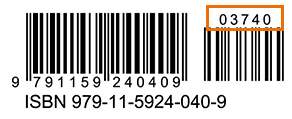
도서 뒷표지 아래쪽에 있는 바코드의 오른쪽 위 숫자
- 전자책(eBook) :
- 전자책 앞 또는 뒷부분의 판권면 (발행인, 담당 편집자 등을 표시하는 곳) 중 ISBN 부분에 표기(예: 979-11-6050-407-1 05320로 된 곳의 뒤 다섯 자리 숫자 05320)
도서문의
바이브 코딩 도전기: 내가 쓰려고 만든 앱이 앱 스토어 1위까지


독자의견 남기기